
Como organizar contatos e conversas (ciclos, quadros, etiquetas e campos)
Na aidesk, cinco ideias trabalham juntas para organizar o relacionamento: ciclo do contato, ciclo do atendimento, quadros, etiquetas e campos do contato. Cada uma responde a uma pergunta diferente. Este artigo explica o que é cada uma, onde aparece na tela e como usá-las juntas no dia a dia — por exemplo, na loja fictícia Bella Moda.
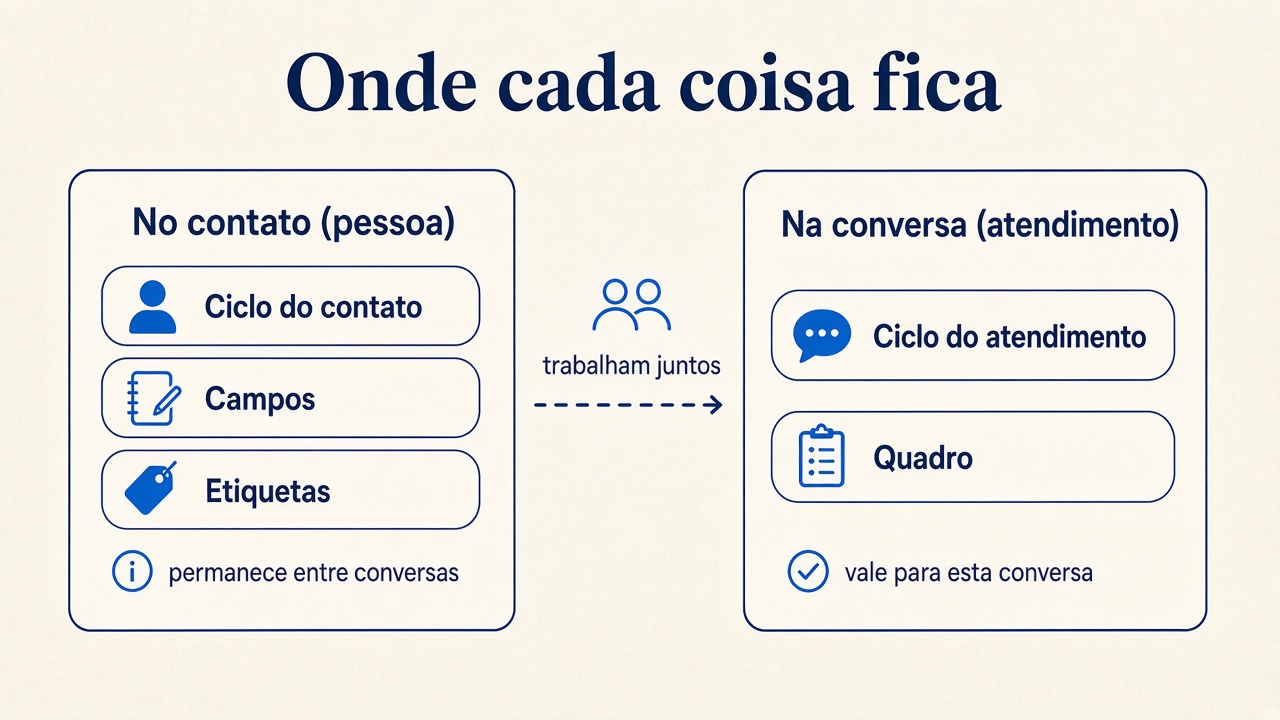
Em uma frase
| Conceito | Responde | Fica em |
|---|---|---|
| Ciclo do contato | Em que fase da relação está essa pessoa? | Contato |
| Ciclo do atendimento | Em que etapa está esta conversa? | Conversa |
| Quadro | Qual processo interno estamos tocando (troca, cobrança…)? | Card ligado ao contato/processo |
| Etiqueta | Que marcadores rápidos ela tem (VIP, Atacado…)? | Contato |
| Campo do contato | Que dado estruturado guardamos (tamanho, loja…)? | Contato |
Regra de ouro: ciclo do contato, etiquetas e campos acompanham a pessoa. Ciclo do atendimento acompanha a conversa atual. Quadros organizam um processo com cards e fases.
Ciclo do contato
O ciclo do contato diz quem a pessoa é no relacionamento com a empresa ao longo do tempo: Lead, Qualificado, Cliente, Ex-cliente (você pode renomear e criar os estágios da sua operação).
Ele vale para o contato inteiro, em todas as conversas. Se Ana passa de Lead para Cliente, isso aparece na ficha dela e nos filtros — mesmo que a conversa de hoje seja só sobre uma troca.
Onde configurar
- Abra Configurações › Relacionamento › Ciclo do contato.
- Edite os estágios (nome, ícone, ordem) ou crie novos.
- O primeiro estágio da lista costuma ser o de entrada (por exemplo, Lead).
Onde usar no dia a dia
- Inbox: na lateral da conversa e nos filtros da lista (para ver só Clientes, só Leads…).
- Contatos: na ficha e nos filtros/segmentações.
Quando mudar o ciclo do contato
Mude quando a relação muda de verdade: a pessoa comprou, virou cliente recorrente, cancelou. Não mude a cada mensagem — para isso existe o ciclo do atendimento.
Ciclo do atendimento
O ciclo do atendimento (às vezes chamado de funil ou pipeline) acompanha cada conversa: Novo → Em tratativa → Aguardando pagamento → Concluído, por exemplo.
Você pode ter vários ciclos de atendimento (Comercial, Trocas, Suporte). Cada conversa fica em um ciclo e um estágio por vez.
Onde configurar
- Abra Configurações › Relacionamento › Ciclo do atendimento.
- Clique no + para criar um ciclo (por exemplo, Comercial).
- Cadastre os estágios com nome e ícone, na ordem do fluxo.
- Clique em Criar.
Onde usar no dia a dia
- No topo da conversa na Inbox, escolha o estágio.
- Na lateral da Inbox, filtre por ciclo e por estágio.
- Em Contatos, use filtros de pipeline/estágio e tempo no estágio para segmentações.
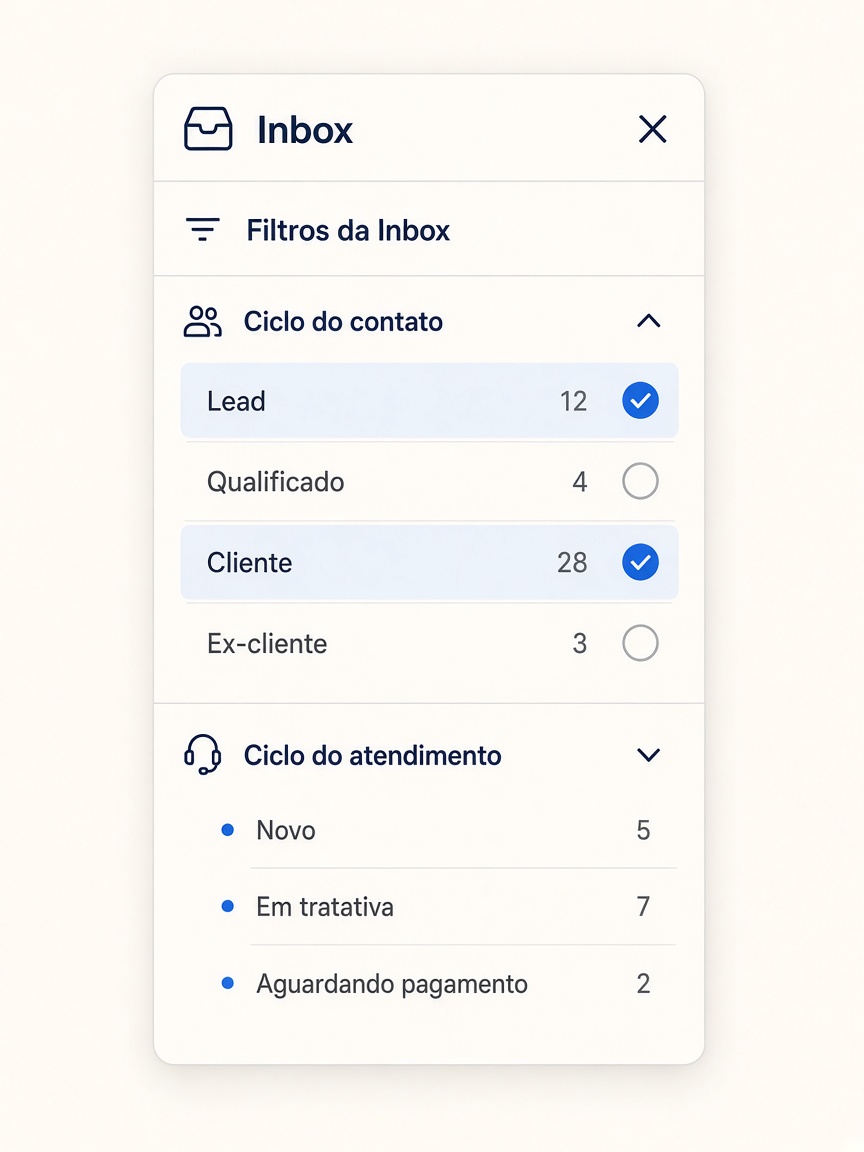
Quando limpar o estágio
Ao abrir um novo atendimento na mesma conversa (depois de encerrar a anterior), a aidesk zera o estágio do ciclo de atendimento anterior, para a equipe não achar que a conversa nova ainda está “Aguardando pagamento”.
Quadros
Um quadro (board) é um kanban de processo: colunas (fases) e cards. Serve para trabalhos que precisam de etapas internas, prazos e responsáveis — por exemplo, Trocas e devoluções ou Pedidos especiais.
Não substitui o ciclo do atendimento. O ciclo organiza a conversa no chat; o quadro organiza o processo (com formulário, histórico de fases, comentários).
Onde usar
- Abra Quadros no menu lateral para criar e configurar.
- Na Inbox, no painel do contato, aba Quadros, use Criar card e escolha o quadro.
- Arraste o card entre as fases ou avance pelas setas.
Para detalhes de fases, campos e regras do quadro, veja o artigo sobre Quadros.
Etiquetas
Etiquetas são marcadores coloridos no contato: VIP, Atacado, Primeira compra. Um contato pode ter várias. Elas não mudam sozinhas quando a conversa muda de estágio.
Use etiquetas para filtros rápidos, segmentações de campanha e automações (“se ganhar a etiqueta Atacado, avise o time”).
Crie etiquetas em Configurações › Relacionamento › Etiquetas. Aplique na ficha do contato ou na lateral da Inbox.
Campos do contato
Campos do contato guardam dados estruturados que o cadastro padrão não tem (nome, telefone e e-mail). Exemplos da Bella Moda: Tamanho, Loja preferida, Data de aniversário.
Tipos mais usados
Na Lista de opções, cada opção pode ter um ícone — útil para campos como “Como nos conheceu” ou um campo de papel interno.
Onde aparecem
- Ficha em Contatos e colunas da lista.
- Lateral da Inbox, em Campos personalizados (a equipe preenche durante o atendimento).
- Importação, campanhas (variáveis), mensagens rápidas, agentes de IA e workflows.
Em Configurações › Conversas › Administrar, você também pode escolher até dois campos para aparecerem como chips na lista de conversas da Inbox.
Como eles trabalham juntos
Pense assim:
- Ciclo do contato = fase da relação (Lead → Cliente).
- Campos = dados estáveis (tamanho M, loja Centro).
- Etiquetas = sinais rápidos (VIP).
- Ciclo do atendimento = andamento desta conversa.
- Quadro = processo paralelo com fases e responsável.
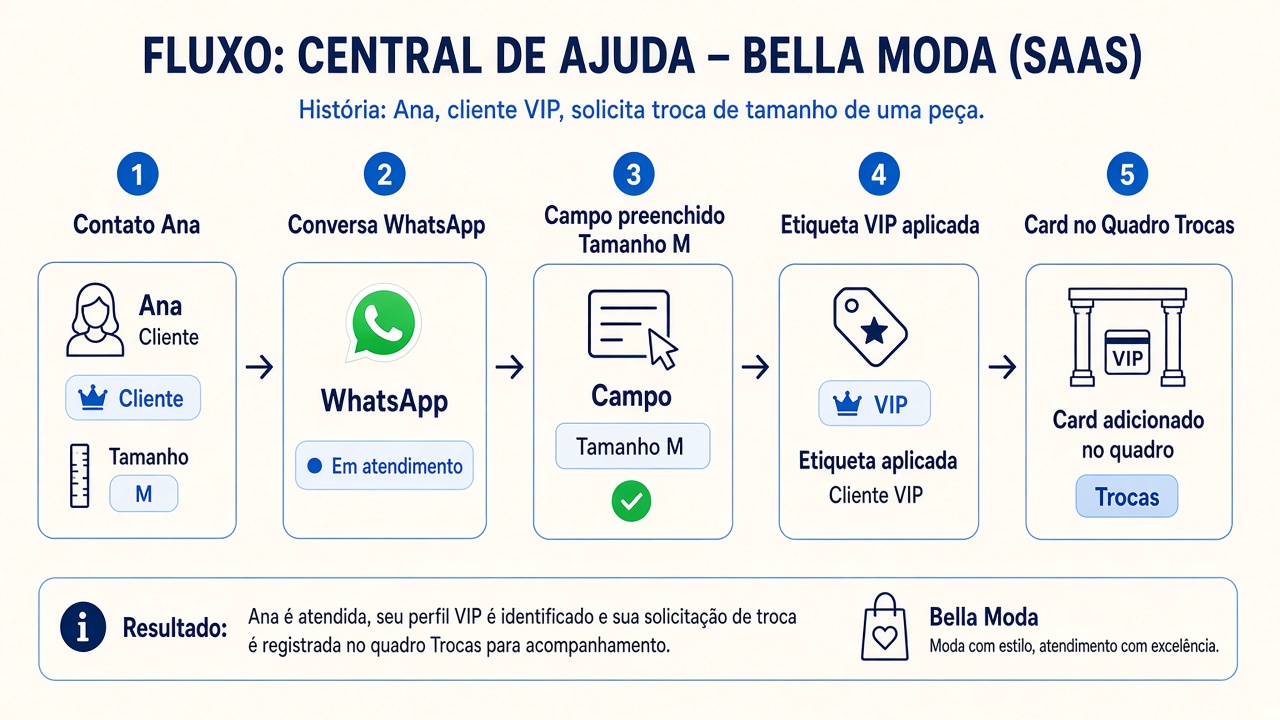
História completa (Bella Moda)
A Ana escreve no WhatsApp pedindo troca de um vestido.
- No ciclo do contato, ela já está como Cliente.
- O campo Tamanho está M; a equipe confirma e mantém preenchido.
- Alguém aplica a etiqueta VIP (cliente recorrente).
- Nesta conversa, o ciclo do atendimento vai para Em tratativa e depois Aguardando produto.
- A equipe cria um card no quadro Trocas e devoluções, na fase Solicitada, com responsável e prazo.
Se amanhã a Ana abrir outro assunto (nova compra), o ciclo do contato, o tamanho e a etiqueta VIP continuam. O ciclo do atendimento da conversa nova começa limpo. O card de troca segue no quadro até ser concluído.
O que não misturar
| Evite | Prefira |
|---|---|
| Usar o ciclo do contato como “Novo / Em espera / Resolvido” da conversa | Isso é ciclo do atendimento |
| Criar uma etiqueta “Cliente” e outra “Lead” no lugar do ciclo | Use o ciclo do contato |
| Guardar “P / M / G” só em etiqueta | Use um campo Lista de opções |
| Abrir um quadro só para marcar estágio do chat | Use o ciclo do atendimento; reserve quadros para processos |
Onde cada um se configura
| Conceito | Caminho |
|---|---|
| Ciclo do contato | Configurações › Relacionamento › Ciclo do contato |
| Ciclo do atendimento | Configurações › Relacionamento › Ciclo do atendimento |
| Etiquetas | Configurações › Relacionamento › Etiquetas |
| Campos do contato | Configurações › Relacionamento › Campos de contato |
| Quadros | Menu Quadros |
| Chips na lista da Inbox | Configurações › Conversas › Administrar |
Quem pode fazer o quê
- Criar e editar ciclos, etiquetas, campos e a estrutura dos quadros: Proprietários e Administradores.
- Mover estágios, preencher campos, aplicar etiquetas e mexer em cards: quem tem acesso à conversa/contato/quadro (incluindo Agentes), conforme as permissões da organização.
Problemas comuns
- “A conversa mudou de Cliente para Lead sozinha”: confira se alguém alterou o ciclo do contato (não o do atendimento). São controles diferentes na lateral e nos filtros.
- “O estágio da conversa antiga voltou”: ao reabrir atendimento, o estágio do ciclo de atendimento é limpo de propósito. Coloque o estágio novo depois.
- “Não acho Pipelines nas configurações”: o menu agora se chama Ciclo do atendimento. Boards no menu lateral aparecem como Quadros.
- “O campo não aparece na Inbox”: o status do campo precisa estar Ativo.
- “A etiqueta não serve para filtrar conversas abertas”: etiquetas filtram contatos; para a fila do dia, use os filtros de ciclo do atendimento na Inbox.
Próximos artigos
Depois desta visão geral, aprofunde em: